

Node.jsでRaspberryPiのGPIOを使うの2回目です。前回はGPIOのデバイスドライバをNode.jsのファイル操作を使って操作しました。今回はこれを以下の記事で作成したWebサーバ的なプログラムに組み込んでブラウザからLEDを操作出来るようにしてみました。
Raspberry PiでのNode.jsの導入(その2)Webサーバ的なプログラム
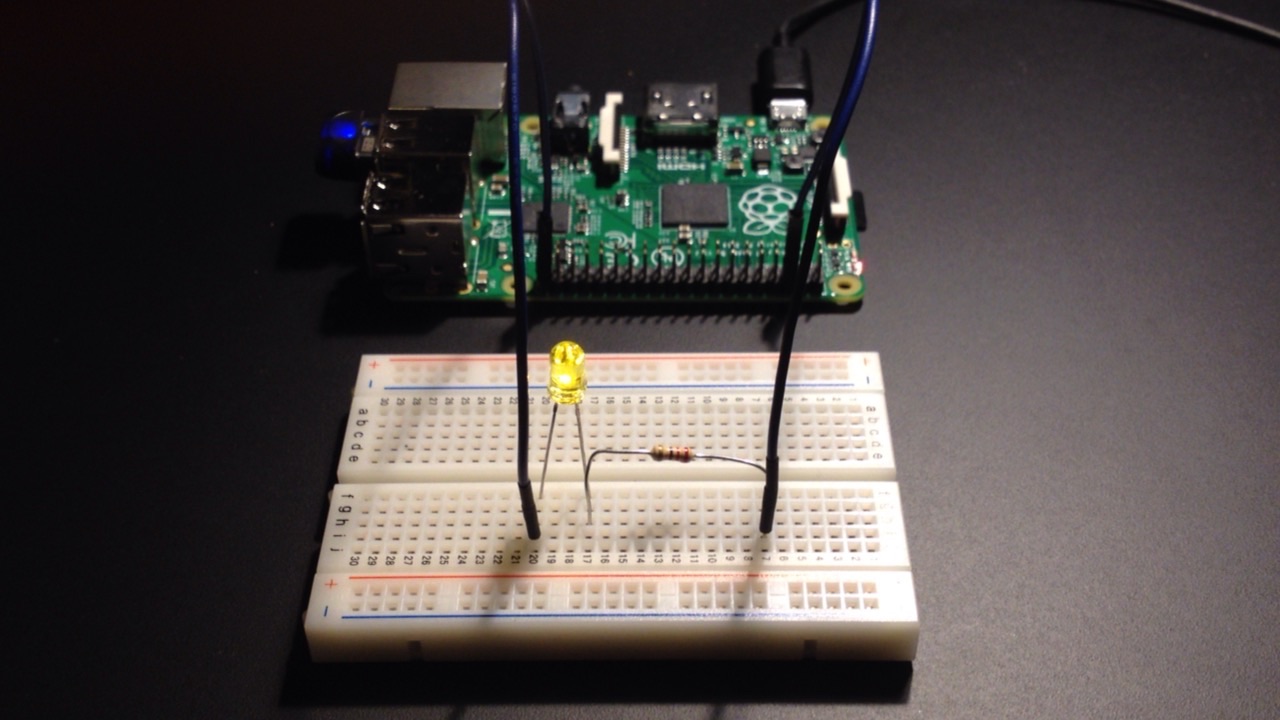
以下のような簡単な回路をブラウザから操作します。
ブラウザのスクリーンショットです。ここからLEDを操作します。

(あと一応静的なHTMLファイルも用意しました。main.htmlのファイル名です。上記のプログラム(URL)にアクセスします。)

使い方はファイル一式のディレクトリからルート権限でNode.jsでindex.jsを起動します。ブラウザから、http://ホスト名またはIPアドレス:8888/ledgpio21 を指定します。そうすると上のLEDの状態を表示していてボタンが表示された状態になります。
ここでLED ONまたはLED OFFのボタンで処理をします。エラー処理は組み込んでいないので正常に接続されていればLEDが操作出来るということでご了承頂ければと思います。
プログラムの説明です。ここではこのGPIOの処理の部分だけの説明を書きます。その他の説明は以下の記事を参照して下さい。
Raspberry PiでのNode.jsの導入(その2)Webサーバ的なプログラム
今回のプログラム全体は以下からダウンロード出来ます。(※テスト的なプログラムです。一切無保証ということをご了承下さい。)
GPIOのプログラム一式
function ledgpio21(response, request) {
console.log("Request handler 'ledgpio21' was called.");
//HTMLの出力
response.writeHead(200, header);
response.write('<!DOCTYPE html>');
response.write('<html lang="ja">');
response.write('<head>');
response.write('<meta charset="utf-8">');
response.write('<title>Raspberry Pi GPIO</title>');
response.write('<meta name="description" content="">');
response.write('<meta name="keywords" content="">');
response.write('<link rel="stylesheet" href="main.css">');
response.write('</head>');
response.write('<body>');
response.write('<div id="header">');
response.write('Node.jsでのLED ON/OFFのテスト');
response.write('</div>');
response.write('<div id="content">');
//パラメータの取得
var url = require('url');
var fs = require('fs');
var url_parts = url.parse(request.url, true);
var query = url_parts.query;
//console.log(query.sw);
//GPIO初期化
fs.writeFileSync('/sys/class/gpio/export', 21);
fs.writeFileSync('/sys/class/gpio/gpio21/direction', 'out');
//パラメータが指定されていたらON/OFFの処理
if(typeof query.sw !== "undefined"){
//console.log(query.sw);
if(query.sw == '1'){
fs.writeFileSync('/sys/class/gpio/gpio21/value', 1);
}
else{
fs.writeFileSync('/sys/class/gpio/gpio21/value', 0);
}
}
//値の読み込み
var value = fs.readFileSync('/sys/class/gpio/gpio21/value','ascii');
if(value == 1){
response.write('<p>LEDはONです</p>');
}
if(value == 0){
response.write('<p>LEDはOFFです</p>');
}
//GPIOの終了処理
fs.writeFileSync('/sys/class/gpio/unexport', 21);
//HTMLの出力
response.write('<input type="button" onclick="location.href=\'ledgpio21?sw=1\'" value="LED ON">');
response.write(' <input type="button" onclick="location.href=\'ledgpio21?sw=0\'" value="LED OFF">');
response.write('</div>');
response.write('</body>');
response.write('</html>');
response.end();
}
申し訳ありませんが本当にテスト的なプログラムです。前回書いたファイル操作でデバイスドライバを扱う処理と画面表示と全て一括で書いています。sw=1またはsw=0のパラメータを解析してON/OFFの操作を行っています。毎回書いていますが、21は例です。他のGPIOを使う場合はその番号を指定する必要があります。LEDを接続した状態で、on/offが確認出来ました。Raspberry Piをwifiに接続して同じネットワークからiPad miniでも操作出来ました。
ここでは単純にMVC一括で書きましたがフレームワーク等もありますので、MVCの形で書くことも出来るかと思います。あと私自身としては、Javascriptらしいプログラミングというのも課題かと思っています。いずれにしても、軽いという意味ではRaspberry Piではメリットとなると思うのでNode.jsはまた使ってみたいと思います。今回はここまでです。